IPAの「情報セキュリティ10大脅威 2026」が年明けに発表され、1位に「ランサム攻撃による被害」があげられています(*1)。日本国内のニュースを見ても、アサヒグループホールディングスのランサムウェア被害(*2)でコンビニやスーパーからアサヒの飲料品が消えたのは、まだ記憶に新しいと思います。
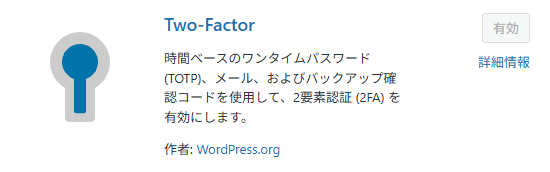
そういった流れを受けて、長らくユーザー名/パスワードのみの認証だった本ブログでも、全世界に公開されているログイン機能について、そろそろ危機感を出していきたいなと思っています。今回は、ユーザー名/パスワードの認証に加え、メール認証 or デバイス認証の追加認証ができるようにWord Pressの二要素認証プラグインである「Two Factor」を導入していきます。
スマホアプリ「Google Authenticator」のインストール
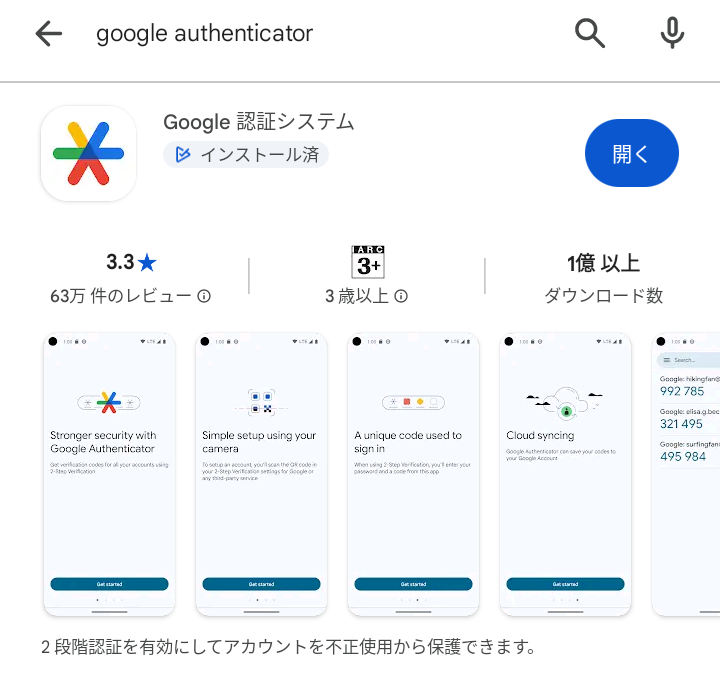
- スマホでGoogle Playを開き、「google authenticator」で検索し、Google認証システムをインストールします。
プラグイン「Two Factor」のインストール
-
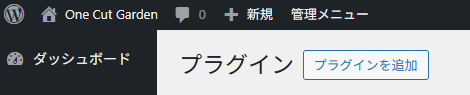
WordPressの管理画面から「プラグイン」を選択し、「プラグインを追加」ボタンを押下します。
-
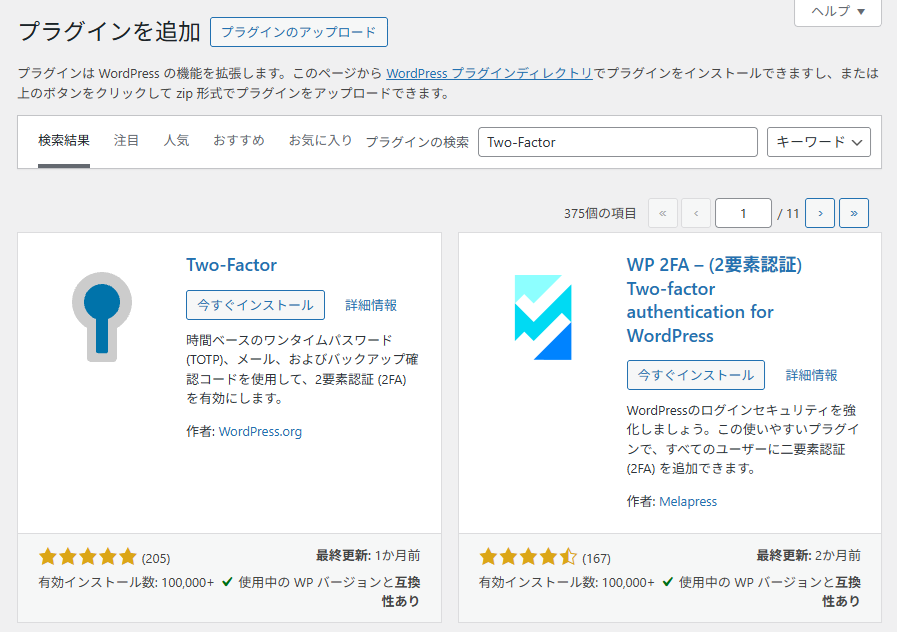
「Two-Factor」と入力して検索し、「Two-Factor」を選択します。
-
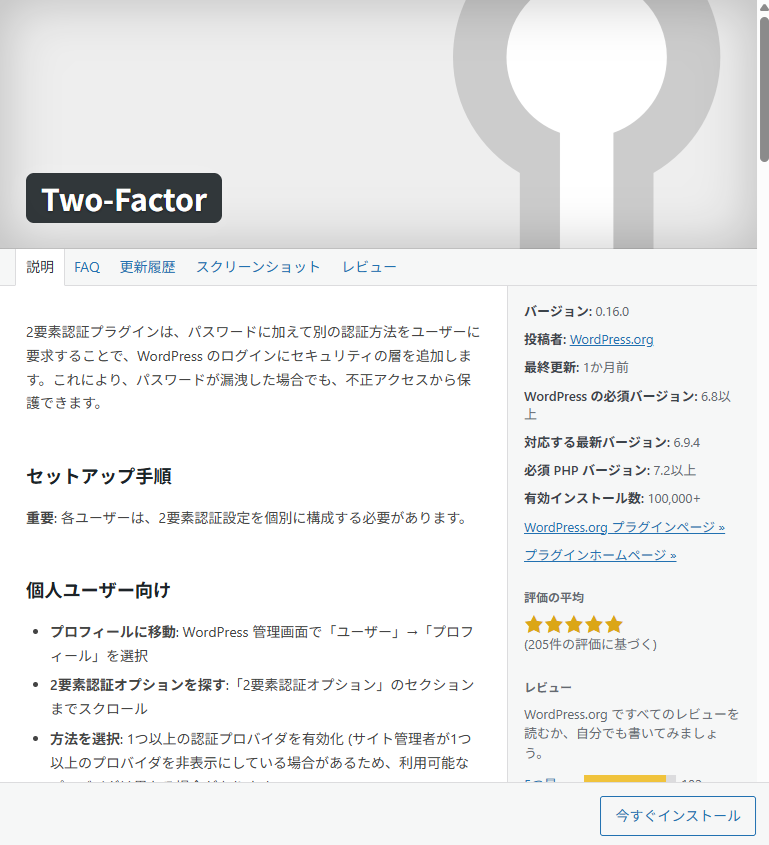
「今すぐインストール」ボタンを押下します。
-
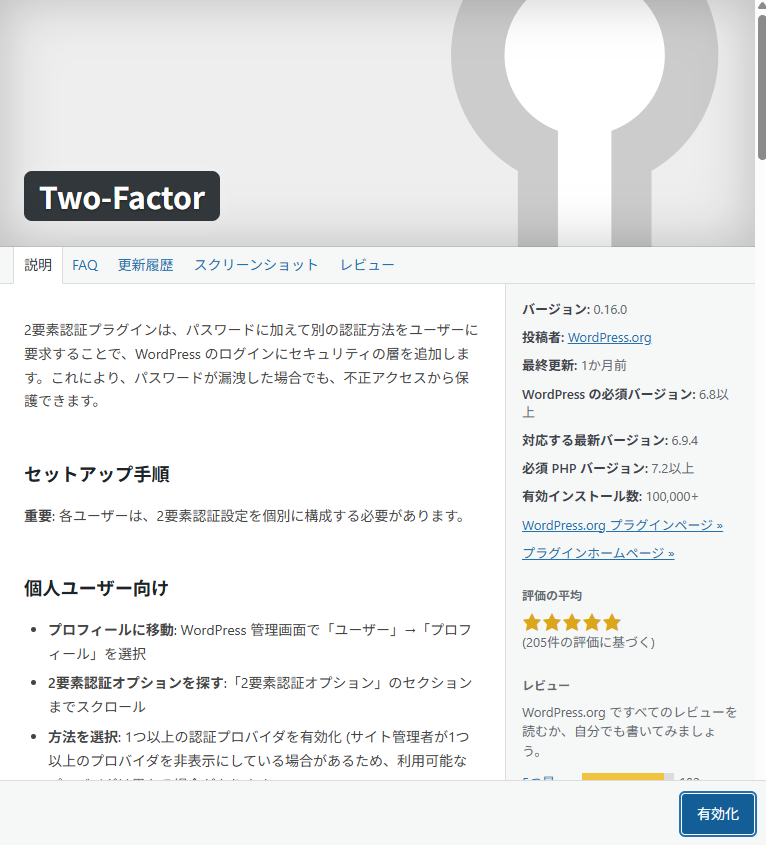
しばらくするとインストールが完了するので、表示される「有効化」ボタンを押下します。
-
プラグイン画面に戻るので、Two Factorの「ユーザー設定」を選択します。

-
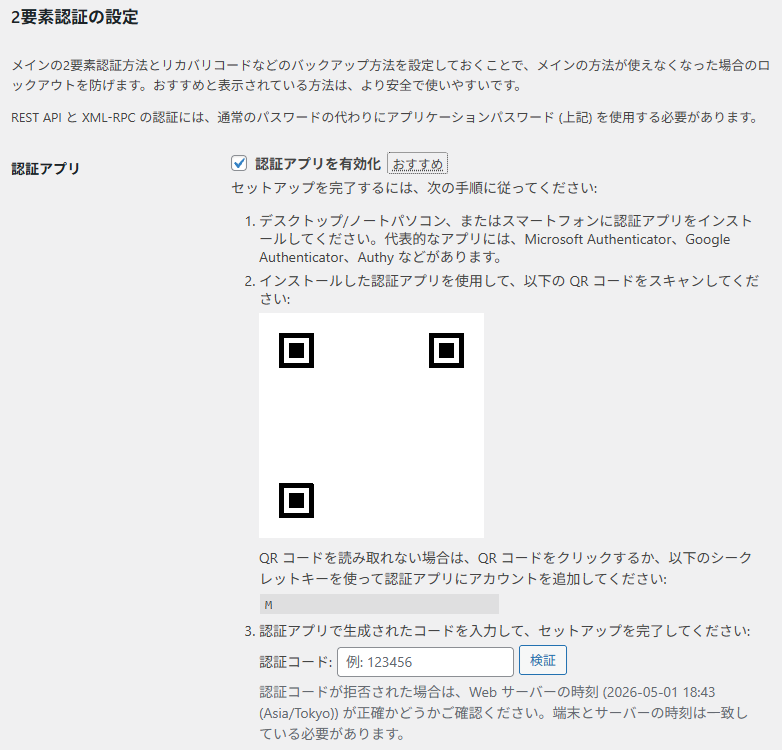
2要素認証の設定から、まずは「認証アプリ」を設定します。まず、「認証アプリを有効化」にチェックを入れます。その後、Google Authenticatorを起動して、画面右下の「+」ボタンから、「QRコードをスキャン」を選択します。カメラが起動するので、QRコードを読み込むと、Google Authenticatorに新しい行が追加されます。新しい行に追加された数字を「3.認証アプリで生成されたコードを入力して、セットアップを完了してください」欄に入力して、「検証」ボタンを押下すると、QRコード認証が有効化されます
-
ページ最下部の「プロフィールを更新」ボタンを押下します。
-
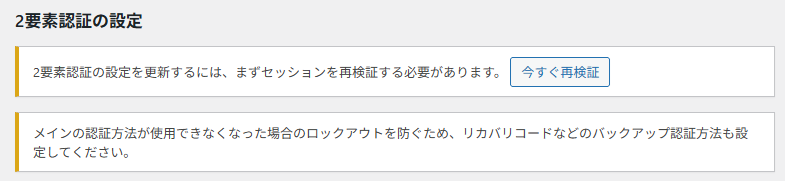
画面が更新されるので、「2要素認証の設定」の「今すぐ再検証」ボタンを押下します。
-
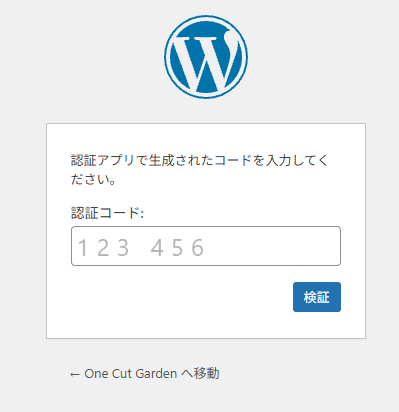
認証コードとして、Google Authenticatorに追加された行の6桁の数字を入力して「検証」ボタンを押下します。
-
同様に、「メールを有効化」にチェックを入れて、ページ最下部の「プロフィールを更新」ボタンを押下すると、メール認証が有効化されます。

-
最後の設定として、二要素認証で最初に提示する認証方式を設定します。メイン認証方法を「認証アプリ」に設定して、「プロフィールを更新」ボタンを押下します。

-
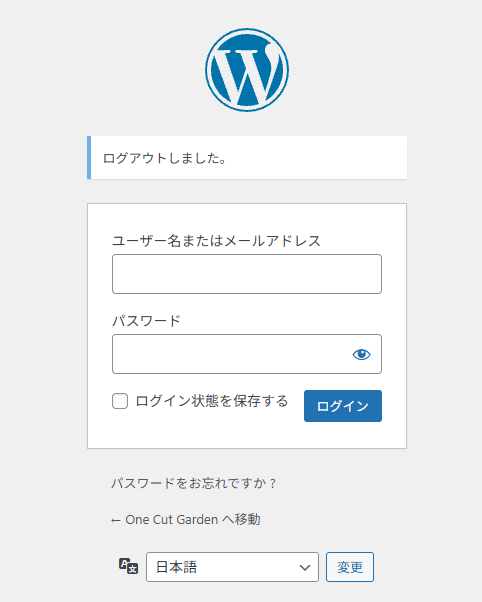
インストールがうまくいったか確認するため、一度ログアウトして、ログイン画面を開きます。これまで同様にユーザー名/パスワードを入力します。
-
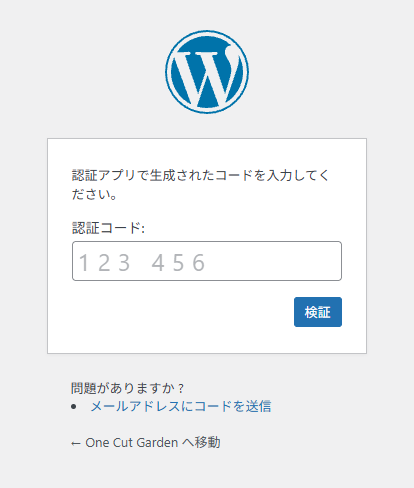
二要素認証画面が表示されるため、Google Authenticatorに表示された番号を入力して、ログインできることを確認できれば完了です。