前回記事では、VSCodeとTomcatを連携させるまでの環境構築を実施しました。本記事では、TomcatにデプロイするためのwarファイルをSpringフレームワークで作成していきたいと思います。
VSCode拡張機能のインストール
まずは、以下の拡張機能をインストールします。
Springプロジェクトの作成
まずは、Springのひな型を使って、空プロジェクトを作成します。
-
VSCodeで、Tomcatの「webapps」フォルダを開く
-
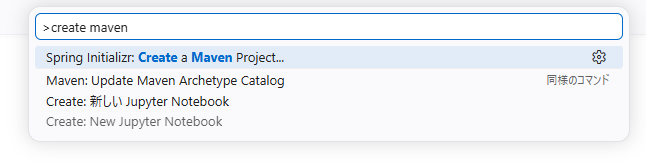
コマンドパレット(Ctrl+Shift+P)を開き、「Spring Initializr: Create a Maven Project…」を選択する。
-
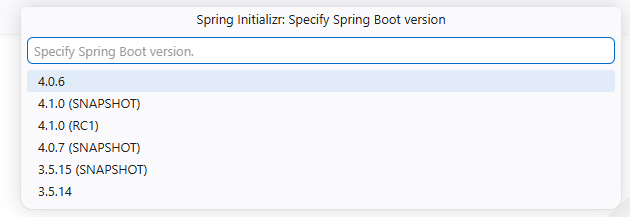
spring bootのバージョンを聞かれるので、最新を選択します。
-
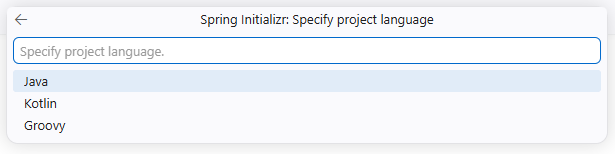
今回はJavaで作成するので、「Java」を選択します。
-
ほかの人と被らないプロジェクトのIDを入力します。今回は「xyz.one_cut.20260425」とします。(ハイフンは使えないようです)

-
プロジェクトの名前を指定します。

-
パッケージ名(名前空間)を指定します。

-
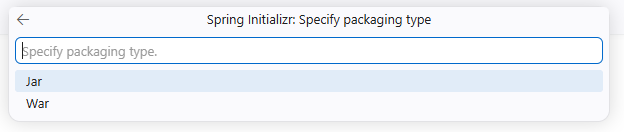
warを選択します。(もし、tomcatも内部に含んだ実行可能形式にする場合はjarを選択します)
-
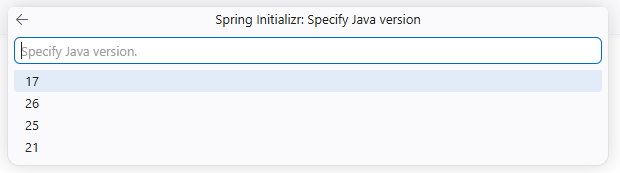
利用するJavaのバージョンを指定します。今回の環境は「25」でした。
-
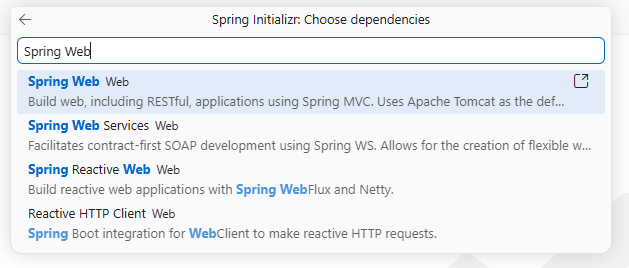
依存ライブラリは「Spring Web」のみ選択します。
-
最後に、プロジェクトの保存先を選択します。
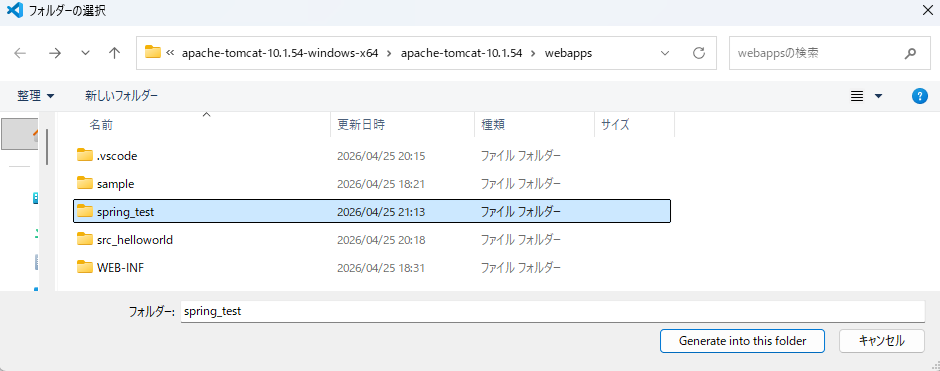
コントローラの実装
今回は、「hello world!」だけを返すコントローラを作成します。
-
「DemoApplication.java」と同じフォルダに、「HelloController.java」を作成します。
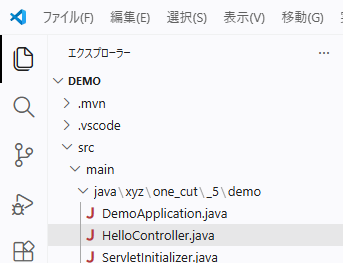
-
「HelloController.java」には、以下のコードをコピペします。※パッケージ名は「DemoApplication.java」と合わせてください。
package xyz.one_cut._5.demo;

import org.springframework.stereotype.Controller;
import org.springframework.web.bind.annotation.GetMapping;
import org.springframework.web.bind.annotation.ResponseBody;

@Controller
public class HelloController {

    @GetMapping("/")
    @ResponseBody
    public String hello() {
        return "hello World!";
    }
}
ビルド
warをビルドしていきます。
-
VSCodeで、作成したプロジェクトフォルダを開きます。
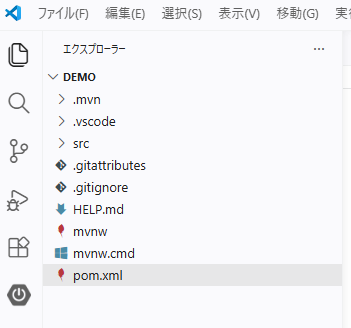
-
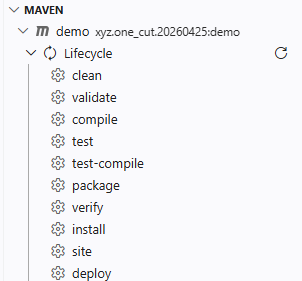
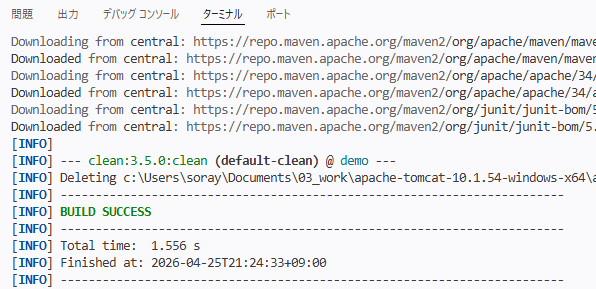
画面左の「Maven」タブを開き、「Lifecycle – clean」を実行。ターミナル状で、「BUILD SUCCESS」と表示されれば成功です。
-
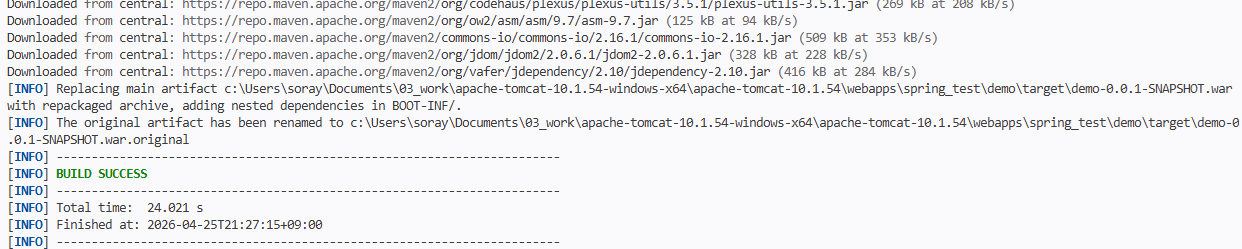
同じ「Maven」タブから「Lifecycle – package」を実行。ターミナル状で、「BUILD SUCCESS」と表示されれば成功です。
-
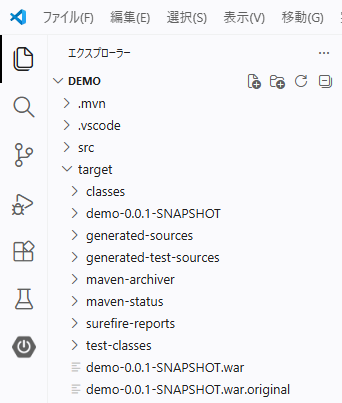
「target」フォルダを開くと、warファイルが作成されています。
動作確認
作成したwarファイルをTomcat上で動かしてみます。
- Tomcatフォルダの「webapps」直下に作成したwarファイルを配置します。
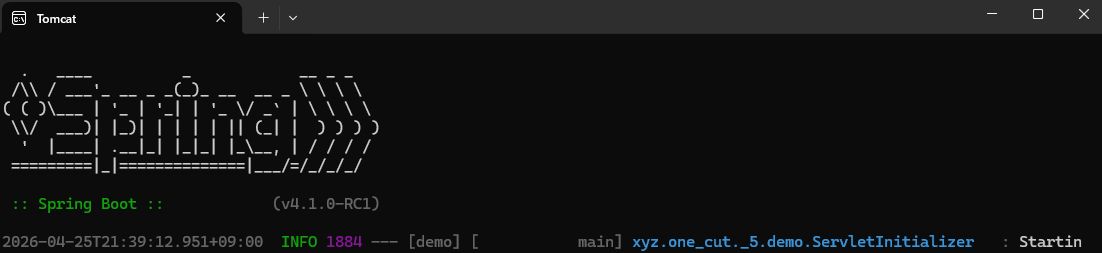
- Tomcatフォルダの「bin/startup.bat」を起動します。
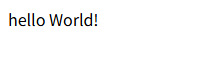
- ブラウザから「http://localhost:8080/demo-0.0.1-SNAPSHOT/」にアクセスすると、「hello World!」が表示されます。※「demo-0.0.1-SNAPSHOT」部分は、warのファイル名に合わせます